HERRAMIENTAS BÁSICAS DE
DISEÑO
1) Herramienta Edición de Formas: Se puede editar la forma de los objetos por medio de nodos. Permite acceder a:
• Herramienta
Edición de formas: Pincel Deformador Se
puede distorsionar un dibujo de vectores.
• Herramienta
Edición de formas: Pincel Agreste Distorsiona el contorno de un vector.
• Herramienta
Edición de formas: Transformación Libre Transforma un objeto utilizando las herramientas de
rotación libre, con ángulo e inclinación.

2) Herramienta
Recortar: Recorta una imagen seleccionada,
apareciendo un aura en ella, para ser cortada. Permite acceder a:
• Herramienta
Recortar: Cuchillo Se pueden eliminar segmentos de la
imagen.
• Herramienta
Recortar: Borrador Elimina nodos de la imagen o de
objetos.
• Herramienta
Recortar: Eliminar Segmento Virtual Borra partes de
objetos que se encuentren entre intersecciones.

3) Herramienta
Zoom: Permite acercar a alejar la
pantalla de trabajo. Permite acceder a:
• Herramienta
Zoom; Mano Con esta se puede uno mover por todo el área de trabajo.

4)
Herramienta
Pluma: Mano Alzada Permite hacer curvas a
mano alzada, como una pluma, dejando nodos en cada segmento. Permite acceder
a:
•
Herramienta
Pluma: Bézier Traza una línea recta, después tiene la
opción si se desea de cambiar la recta a curva, por medio de nodos.
• Herramienta Pluma; Medios Artísticos Dibuja trazos o imágenes ya predeterminadas por el programa, estas pueden ser modificadas.
Herramienta
Pluma: Poli línea Se pueden hacer trazos en línea recta
y las subsecuentes pueden ser dirigidas a diferentes lugares.
• Herramienta
Pluma: Curva de Tres Puntos Accede a una curva, esta
opción permite hacer una curva con tres puntos definidos por el usuario. (inicial , central y final).
• Herramienta
Pluma: Conexión Interactiva Se pueden unir con líneas o curvas objetos.

5) Herramienta
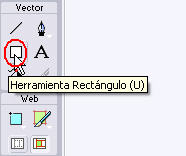
Rectángulo: Se pueden hacer cuadrados y
rectángulos. Permite acceder a:
• Herramienta
Rectángulo: Rectángulo de 3 puntos Permite dibujar un rectángulo arrastrando el
cursor para trazar la línea base y haciendo clic para definir la altura.
6) Herramienta
Elipse: Se pueden dibujar círculos y
elipses. Permite acceder a:
• Herramienta Elipse; Elipse de 3 Puntos Permite dibujar una elipse arrastrando el cursor para trazar el eje y haciendo clic para definir la altura
.
7) Herramienta Objeto: permite acceder a:
• Herramienta
Objeto: Polígono Permite dibujar polígonos.
• Herramienta
Objeto: Estrella Para hacer estrellas Herramienta
Objeto; Estrellas Se pueden hacer estrellas más complejas, Herramienta
Objeto: Papel Gráfico Permite dibujar una cuadrícula de
líneas similar a la del papel gráfico.
• Herramienta Objeto: Espirales Se pueden hacer espirales, también se puede hacer una espiral de Fibonacci
8)
Herramienta Texto: Con esta herramienta se pueden escribir palabras o textos, usando la
forma texto artístico o como texto de párrafo.

9)
Herramientas Interactivas: Permite acceder a:
• Herramientas
Interactivas; Mezcla Interactiva Con ella se pueden mezclar
dos objetos.
• Herramientas
Interactivas; Silueta interactiva Permite aplicar una silueta
a un objeto.
• Herramientas
Interactivas; Distorsión Interactiva Aplicar una distorsión
Empujar y tirar, Cremallera o Torbellino a un objeto.
• Herramientas
Interactivas; Sombra Interactiva Se puede colocar una sombra a
un objeto.
• Herramientas
Interactivas; Envoltura Interactiva Se pueden arrastrar los
nodos de la envoltura para distorsionar un objeto.
• Herramientas
Interactivas; Extrusión Interactiva No permite aplicar la
ilusión de profundidad a los objetos.
• Herramientas
Interactivas; Transparencia Interactiva Aplica transparencias
a los objetos.

10)
Herramienta Cuenta Gotas: Se puede seleccionar propiedades de objeto, como relleno, grosor de
contorno, tamaño y efectos, de un objeto. Permite acceder a:
• Herramienta
Cuenta Gotas; Bote de Pintura Permite aplicar propiedades de objeto, como relleno,
grosor de contorno, tamaño y efectos, a un objeto de la ventana de dibujo tras
haberlas seleccionado con la herramienta


No hay comentarios.:
Publicar un comentario